Автоматизация отчётов с помощью ИИ
Порядок действий и примеры

Отчёты можно автоматизировать с помощью ИИ, если цифры уже собраны в аккуратной таблице: например, недельный отчёт по списку заказов, сводка по отработанным часам или выручка в сравнении с прошлым месяцем. ИИ считает, сводит данные и пишет черновик. Все ли строки учтены, сходятся ли суммы и верны ли выводы, проверяет человек, прежде чем отчёт уйдёт адресату. Малому бизнесу и фрилансерам для этого часто хватает хорошо заполненной таблицы и заранее подготовленного задания для ИИ.
Какие отчёты можно автоматизировать с помощью ИИ?
Лучше всего подходят отчёты, которые регулярно составляются по одной схеме и цифры для которых уже есть в таблице. OpenAI, разработчик ChatGPT, прямо называет такие задачи: «кратко описывать строки, столбцы, тренды и выбивающиеся значения» и «составлять таблицы для построчной проверки».
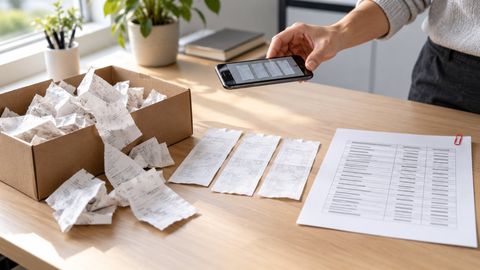
Хуже подходят отчёты без данных: обзор «как идут дела» на глазок, оценка, которую нечем подтвердить, или отчёт, в котором ИИ пришлось бы угадывать недостающие значения. Фотографии и сканы списков тоже годятся плохо: точные значения из них ChatGPT, по словам OpenAI, «не всегда может надёжно извлечь».
| Вид отчёта | Что ИИ хорошо подготовит | Что проверить перед отправкой |
|---|---|---|
| Недельный отчёт мастерской по списку заказов | посчитать заказы по статусам, перечислить незакрытые заказы, набросать сопроводительный текст | Все ли строки за неделю учтены? Верны ли статусы? Подходит ли тон? |
| Сводка по часам фрилансера | сложить часы по клиентам и проектам, отметить необычные значения | общая сумма, число записей, три выборочные сверки с таблицей |
| Выручка за этот месяц в сравнении с прошлым, например из выгрузки в CSV | промежуточные суммы, сравнение, короткий комментарий | период, общая сумма, нет ли объяснений, которые не подтверждаются данными |
| Состояние проекта по файлу с несколькими листами | открытые задачи, ближайшие сроки, что бросается в глаза | сроки и ответственные; нет ли того, чего нет в файле |
| Обзор коммерческих предложений, ожидающих ответа | подсчёт и сортировка по статусу или дате | суммы и сроки по исходному списку |
Как написать недельный отчёт с помощью ИИ?
Недельный отчёт делается в пять шагов. Пример: мастерская ведёт заказы в таблице Excel, и по пятницам ей нужен короткий отчёт для команды.
1. Подготовьте таблицу. Одна строка заголовков, одна строка на заказ, никаких пустых строк; подробности в следующем разделе.
2. Передайте файл. В ChatGPT загрузите таблицу файлом; по данным OpenAI, поддерживаются «XLSX, XLS, CSV, TSV, OpenDocument Spreadsheet (.ods)». Claude, ИИ-помощник компании Anthropic, тоже работает с файлами CSV и Excel; для Excel в аккаунте должна быть включена функция выполнения кода и создания файлов, программировать для этого не нужно. Если вы работаете прямо в таблице, подключите вместо этого ИИ-надстройку, которая встраивается в Excel или Google Таблицы, например ChatGPT для Excel или Claude для Excel; какая где работает, сказано ниже. Для ChatGPT в Excel и Google Таблицах OpenAI советует перед важной работой сделать копию файла. Anthropic советует то же для Claude в Excel: крупные изменения начинать с копии файла.
3. Дайте точное задание. Задание для ИИ называют промптом. OpenAI советует указать, что вы хотите узнать из файла, и добавить «столбцы, расчёты, группировки или типы диаграмм». Для недельного отчёта это значит: назвать период, перечислить столбцы, сказать, что считать, и прямо запретить угадывать недостающие значения. Слова в квадратных скобках замените своими данными.
Пример промпта
«Вот список заказов за неделю с [дата] по [дата]. Используй только столбцы [Дата, Заказ, Статус, Сумма]. Посчитай заказы по каждому статусу и сложи суммы из столбца [Сумма] по каждому статусу. Не угадывай недостающие значения, а перечисли строки с пустыми полями. Потом напиши короткий отчёт из трёх разделов: цифры, открытые вопросы, следующие шаги».
Собственные промпты по готовой схеме можно собрать в нашем бесплатном генераторе промптов.
Отдельный случай: вы работаете через надстройку, и ИИ должен что-то переделать в самом файле. Тогда сначала попросите у него план: OpenAI советует при крупных правках начинать именно с плана. Тем, кто работает с Claude в Excel, Anthropic советует точно формулировать, что нужно изменить, и всегда проверять изменения, прежде чем закончить работу.
4. Проверьте черновик. Сверьте текст с таблицей так, как описано ниже.
5. Оформите отчёт как обычно. Проверенный текст перенесите в письмо, служебную записку или PDF. Gemini, ИИ от Google, умеет сразу выгрузить ответ в новый Google Документ, а Claude по запросу создаёт файлы Word, Excel, PowerPoint или PDF.
Каждую неделю по одной схеме. Чтобы не писать задание каждый раз заново, его один раз сохраняют как шаблон: в ChatGPT для Excel и Google Таблиц как навык, то есть сохранённую инструкцию, в Claude для Excel тоже как навык в настройках Claude, в Gemini как Gem, то есть отдельного помощника с сохранённым заданием. Кроме того, в Claude для Excel можно задать постоянные инструкции, например о формате чисел, и они будут действовать в каждом чате в Excel.
Проект Claude для недельного отчёта. Если вы работаете не в Excel, а загружаете таблицу в обычный чат Claude, заведите под отчёт проект. Это что-то вроде папки с общей инструкцией и файлами для всех чатов на одну тему. По данным Anthropic, Claude применяет инструкцию проекта во всех чатах этого проекта, а файлы из базы знаний проекта тоже доступны в каждом из них. А вот то, что вы упомянули лишь в одном чате, в других чатах Claude может и не учесть. Claude читает файлы из базы знаний только как текст. Поэтому удобнее так: постоянную схему записать в инструкцию проекта, а свежую таблицу для расчётов каждую неделю загружать прямо в чат. Проекты, по данным Anthropic, есть во всех тарифах, в бесплатной версии до пяти. Инструкция проекта может выглядеть так:
Инструкция проекта
«Ты пишешь для команды недельный отчёт по списку заказов, который я загружаю каждую неделю. Разделы: цифры, открытые вопросы, следующие шаги. Не угадывай недостающие значения, а перечисли строки с пустыми полями. Пиши на „вы“, не больше одной страницы. В конце укажи, сколько строк обработано».
Что должно быть в таблице, прежде чем ИИ возьмётся за отчёт?
OpenAI называет три правила: «понятные заголовки столбцов в первой строке», «одна строка на запись» и «названия столбцов простым языком». Избегать стоит «нескольких не связанных между собой таблиц на одном листе» и «пустых строк или столбцов, которые разрывают данные».
Для отчёта в таблице должны быть:
- столбцы, нужные для отчёта, например дата, заказ, статус, сумма или часы и ответственный,
- период и, если вы хотите сравнивать, период для сравнения,
- ясная пометка, какие строки не считаются, например отмены, черновики или тестовые записи,
- единообразные записи: в ячейках с суммами и часами только числа, один формат даты, всегда одни и те же названия статусов.
Последний пункт важен. По данным исследования о таблицах с ошибками, ИИ-модели обычно исходят из того, что таблица аккуратная, и скорее пропускают записи, сделанные по-разному, чем исправляют их. Строка со статусом «вып.» вместо «выполнено» может просто выпасть из подсчёта.
Если берёте Claude для Excel, проверьте и версию самого Excel. По данным Anthropic, надстройка работает в Excel в браузере, в Excel для Windows с подпиской Microsoft 365 и в Excel для Mac начиная с версии 16.46. В Excel 2016 и 2019, купленных разово или по корпоративной лицензии, она не работает, как и на iPad и Android. Макросы и VBA надстройка не поддерживает.
Паролям, логинам и спискам с персональными данными клиентов не место в личном аккаунте ИИ-сервиса. Какой аккаунт подходит для данных клиентов, мы разбирали в статье Коммерческие предложения с ИИ.
Как понять, что цифры или выводы неверны?
Ошибки видно, если каждый раз сверять черновик с исходной таблицей по одним и тем же пунктам. Производители сами пишут, что результаты могут быть неполными или неверными. OpenAI, например, советует проверять формулы, расчёты и изменённые ячейки, прежде чем передавать файл дальше. Anthropic предупреждает, что Claude для Excel не стоит использовать для «готовых клиентских материалов без проверки человеком».
Зачем проверять, видно по научному рейтингу SpreadsheetBench, где модели ИИ решают задачи с таблицами. Во второй версии теста от марта 2026 года даже лучшая универсальная модель, то есть не специальный инструмент для таблиц, справилась лишь примерно с каждой третьей задачей (34,89 %). Выше были только специализированные продукты.
Как проверить отчёт:
- Число строк. Столько ли строк обработал ИИ, сколько их в таблице за этот период? По данным OpenAI, файл может загрузиться и всё равно оказаться «слишком большим, слишком сложным или слишком плохо структурированным для полного анализа».
- Суммы. Промежуточные суммы вместе должны давать общую сумму, а общая сумма должна совпадать с таблицей.
- Три выборочные сверки. Возьмите из таблицы три записи: с большим значением, с маленьким и с первого или последнего дня периода. Проверьте, правильно ли каждая учтена в отчёте.
- Ход расчёта. Попросите показать, как считалось. ChatGPT показывает свой код, в Gemini код открывается отдельной кнопкой, а Claude для Excel называет ячейки, из которых взят ответ, и по запросу объясняет, как получилось число. Если Claude работает в Google Таблицах, каждое изменение, по данным Anthropic, видно в истории версий.
- Утверждения без подтверждения. Фразы вроде «заметно лучше прошлого месяца благодаря новым клиентам» вычёркивайте, если причина нигде в таблице не указана, или помечайте их как предположение.
Для пунктов 1 и 4 сразу после черновика дайте ИИ задание на проверку:
Задание на проверку
«Назови, сколько строк ты обработал и какие фильтры поставил, и покажи код или формулу для каждой суммы. Объясни простыми словами, какие столбцы ты для этого использовал».
Если что-то не сходится, верить нужно таблице.
Какой инструмент подойдёт для ваших отчётов?
Это зависит прежде всего от того, где лежит ваша таблица и какая подписка у вас уже есть. Лучшего на все случаи инструмента для отчётов нет.
| Ваша ситуация | Подходящий инструмент | Что нужно учесть |
|---|---|---|
| Вы загружаете таблицу в чат файлом, важнее всего текст отчёта | чат с загрузкой файла, ChatGPT или Claude | работает и в бесплатных версиях; в ChatGPT Free, по данным OpenAI, 3 загрузки файлов в день |
| Вы хотите работать, не выходя из Excel | ChatGPT для Excel или Claude для Excel | ChatGPT для Excel, по данным OpenAI, есть и в тарифах Free и Go, там с ограничениями; Claude для Excel в Pro, Max, Team и Enterprise |
| Таблица лежит в Google Таблицах | ChatGPT, Claude или Gemini в Google Таблицах | Claude для Google Таблиц в бета-версии, начиная с Pro; Gemini доступен, только если ваша подписка Workspace или Google AI включает эту функцию |
Claude для Excel. По данным Anthropic, надстройка работает прямо в открытом файле. Она сортирует и фильтрует данные, редактирует сводные таблицы и задаёт условное форматирование.
Gemini в Google Таблицах. По данным Google, Gemini анализирует там данные, строит диаграммы и сводные таблицы, а при открытии таблицы показывает краткую сводку на боковой панели. Лучше всего он работает с файлами в формате Google Таблиц, поэтому файл Excel сначала сохраните как Google Таблицу через меню «Файл».
Как ChatGPT и Claude справляются с текстами, поиском информации и другими задачами, мы сравнили в статье ChatGPT или Claude.
Частые вопросы
Можно ли просто поручить недельный отчёт ChatGPT?
ChatGPT может написать черновик по загруженной таблице, если вы зададите период, столбцы и структуру. Отдельно укажите, что недостающие значения нельзя угадывать: их нужно выписать списком как пропуски.
Хватит ли обычной таблицы Excel?
Да, если она аккуратно устроена: заголовки столбцов в первой строке, одна строка на запись, без пустых строк и без второй таблицы на том же листе. Цифры, которые есть только на картинке или скане, ChatGPT, по данным OpenAI, не всегда может надёжно распознать.
Почему цифры в черновике иногда расходятся с таблицей?
ИИ может пропустить строки, посчитать не тем способом, который имелся в виду, или неправильно учесть записи, сделанные по-разному. Попросите показать число строк, фильтры и ход расчёта, а потом сверьте общую сумму и выборочные значения с таблицей. При расхождении права таблица.
Нужна ли надстройка для Excel или хватит чата с файлом?
Для многих недельных отчётов хватает чата, в который вы загружаете таблицу. Надстройка нужна, если вы хотите работать, не выходя из файла: ChatGPT для Excel, по данным OpenAI, есть и в тарифах Free и Go с ограничениями, Claude для Excel в Pro, Max, Team и Enterprise.
Может ли Claude каждую неделю писать отчёт по одной и той же схеме?
Да, если завести проект. Схему вы записываете в его инструкцию, Claude применяет её во всех чатах проекта, а свежую таблицу вы каждую неделю загружаете заново. Проекты, по данным Anthropic, есть во всех тарифах, в бесплатной версии до пяти.
Может ли ИИ сам отправить готовый отчёт?
Только после проверки человеком. Отправляют отчёт как обычно, когда число строк, суммы и текст совпадают с таблицей.
Сколько времени у вас уходит на отчёты?
Недельный отчёт часто лишь одна из рутинных задач, на которые каждую неделю уходят часы. На бесплатном 45-минутном аудите AI-Readiness-Check мы вместе посмотрим на ваши процессы и найдём, где ИИ может снять с вас часть работы. Если автоматизация окупится, настроим её. Как это устроено, рассказываем на странице услуги ИИ-автоматизация.
Источники
Дата обращения: 24 ноября 2026 года.
- OpenAI Help Center, Datenanalyse mit ChatGPT (анализ данных)
- OpenAI Help Center, ChatGPT for Excel and Google Sheets
- OpenAI Help Center, Uploading files and audio to ChatGPT
- Справка Google Документов, Gemini в Google Таблицах
- Anthropic, Create and edit files with Claude
- Anthropic, Upload files to Claude
- Anthropic, Use Claude for Excel
- Anthropic, What are projects?
- Anthropic, How can I create and manage projects?
- Anthropic, Claude Pricing
- Anthropic, Use Claude in Google Docs, Sheets and Slides
- SpreadsheetBench, Leaderboard
- arXiv, An Empirical Investigation of Robustness in Large Language Models under Tabular Distortions (препринт, январь 2026)