Berichte mit KI automatisieren
Ablauf und Beispiele

Berichte lassen sich mit KI automatisieren, wenn die Zahlen in einer sauberen Tabelle stehen: etwa ein Wochenbericht aus der Auftragsliste, eine Stundenauswertung oder der Umsatz im Vergleich zum Vormonat. Die KI zählt, fasst zusammen und schreibt den Entwurf. Zeilenzahl, Summen und Schlussfolgerung prüft ein Mensch, bevor der Bericht rausgeht. Für kleine Betriebe und Selbstständige reichen dafür oft eine gepflegte Tabelle und eine feste Anweisung an die KI.
Welche Berichte lassen sich mit KI automatisieren?
Gut geeignet sind Berichte, die regelmäßig im gleichen Raster entstehen und deren Zahlen schon in einer Tabelle stehen. OpenAI, der Anbieter von ChatGPT, nennt als typische Aufgaben ausdrücklich „Zeilen, Spalten, Trends und Ausreißer zusammenfassen“ und „Tabellen für die zeilenweise Prüfung erstellen“.
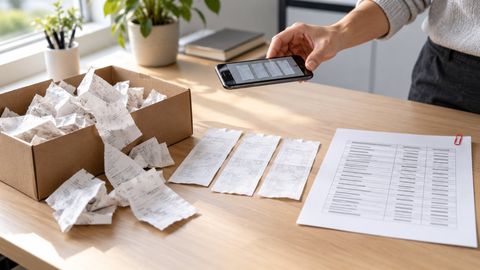
Weniger geeignet sind Berichte ohne Datengrundlage: ein Lagebild aus dem Bauch heraus, eine Einschätzung ohne Belege oder ein Bericht, für den die KI fehlende Werte schätzen müsste. Auch Fotos oder Scans von Listen taugen wenig: Genaue Werte daraus kann ChatGPT laut OpenAI „möglicherweise nicht zuverlässig extrahieren“.
| Berichtstyp | Was die KI gut vorbereiten kann | Was Du prüfst, bevor der Text rausgeht |
|---|---|---|
| Wochenbericht einer Werkstatt aus der Auftragsliste | Aufträge je Status zählen, offene Punkte auflisten, Begleittext entwerfen | Sind alle Zeilen der Woche erfasst? Stimmt der Status? Passt der Ton? |
| Stundentabelle einer Selbstständigen | Stunden je Kunde und Projekt summieren, Ausreißer markieren | Gesamtsumme, Zahl der Einträge, drei Stichproben gegen die Tabelle |
| Umsatz dieses Monats gegen den Vormonat, etwa aus einem CSV-Export | Teilsummen, Vergleich, kurze Einordnung | Zeitraum, Gesamtsumme, keine Erklärung ohne Beleg |
| Projektstand aus einer Mappe mit mehreren Blättern | offene Aufgaben, nächste Termine, Auffälligkeiten | Termine und Zuständigkeiten; nichts, was nicht in der Mappe steht |
| Überblick offener Angebote | Zählung und Sortierung nach Status oder Datum | Beträge und Fristen gegen die Ausgangsliste |
Wie schreibe ich einen Wochenbericht mit KI?
Ein Wochenbericht entsteht in fünf Schritten. Als Beispiel dient eine Werkstatt, die ihre Aufträge in einer Excel-Liste führt und freitags einen kurzen Bericht für das Team braucht.
1. Tabelle vorbereiten. Eine Kopfzeile, eine Zeile je Auftrag, keine Leerzeilen; Details im nächsten Abschnitt.
2. Datei übergeben. In ChatGPT lädst Du die Liste als Datei hoch; unterstützt sind laut OpenAI „XLSX, XLS, CSV, TSV, OpenDocument Spreadsheet (.ods)“. Claude, der KI-Assistent von Anthropic, wertet ebenfalls CSV- und Excel-Dateien aus; für Excel muss im Konto die Funktion Code-Ausführung und Dateierstellung eingeschaltet sein, programmieren musst Du dafür nicht. Arbeitest Du direkt in der Tabelle, nutzt Du stattdessen ein KI-Add-in, das in Excel oder Google Tabellen läuft, etwa ChatGPT für Excel oder Claude für Excel; welches wo läuft, steht weiter unten. Für ChatGPT für Excel und Google Tabellen rät OpenAI, bei wichtigen Arbeiten vorher eine Kopie der Datei anzulegen; Anthropic rät für Claude für Excel ebenso, vor umfangreichen Änderungen mit einer Kopie der Arbeitsmappe zu beginnen.
3. Genaue Anweisung geben. OpenAI empfiehlt, anzugeben, was Du aus der Datei erfahren möchtest, und dazu „Spalten, Berechnungen, Gruppierungen oder Diagrammtypen“. Für den Wochenbericht heißt das: Zeitraum nennen, Spalten festlegen, sagen, was gezählt wird, und ausdrücklich verbieten, dass fehlende Werte geschätzt werden. Die eckigen Klammern ersetzt Du durch Deine Angaben.
Beispiel-Prompt
„Hier ist die Auftragsliste der Woche [Datum bis Datum]. Nutze nur die Spalten [Datum, Auftrag, Status, Betrag]. Zähle die Aufträge je Status und summiere [Betrag] je Status. Schätze keine fehlenden Werte, sondern liste Zeilen mit leeren Feldern auf. Schreib danach einen kurzen Bericht mit den Abschnitten Zahlen, offene Punkte, nächste Schritte.“
Eigene Prompts nach festem Schema baust Du Dir mit unserem kostenlosen Prompt-Generator.
Arbeitest Du mit einem Add-in und soll die KI in der Datei selbst etwas umbauen, lass Dir zuerst einen Plan zeigen. OpenAI rät: „Ask for a plan first when you're making big edits“, also bei größeren Änderungen zuerst nach einem Plan fragen. Anthropic rät für Claude für Excel, genau zu sagen, was geändert werden soll, und Änderungen immer zu prüfen, bevor Du die Arbeit abschließt.
4. Entwurf prüfen. Gleiche den Text mit der Tabelle ab, wie weiter unten beschrieben.
5. In die gewohnte Form bringen. Den geprüften Text übernimmst Du in E-Mail, interne Notiz oder PDF. Gemini von Google kann seine Antwort direkt in ein neues Google-Dokument exportieren, Claude erstellt auf Wunsch Word-, Excel-, PowerPoint- oder PDF-Dateien.
Jede Woche dasselbe Raster. Damit Du die Anweisung nicht jedes Mal neu schreiben musst, speicherst Du sie einmal als Vorlage: in ChatGPT für Excel und Google Tabellen als sogenannten Skill, also eine gespeicherte Anleitung, in Claude für Excel ebenfalls als Skill in den Claude-Einstellungen, in Gemini als Gem, einen eigenen Assistenten mit gespeicherter Anweisung. Im normalen Claude-Chat übernimmt das ein Projekt, dazu der nächste Absatz. In Claude für Excel kannst Du außerdem dauerhafte Anweisungen hinterlegen, etwa zum Zahlenformat, die in jedem Gespräch in Excel gelten.
Ein Claude-Projekt für den Wochenbericht. In Claude legst Du für den Bericht ein eigenes Projekt an. Die Projektanweisungen verwendet Claude laut Anthropic in allen Chats des Projekts, und Dateien in der Wissensbasis des Projekts stehen ebenfalls in jedem dieser Chats bereit. Was Du nur in einem einzelnen Chat erwähnst, gilt dagegen nicht verlässlich für die nächsten Chats. Dateien in der Wissensbasis liest Claude nur als Text aus. Praktisch ist deshalb: das feste Raster als Projektanweisung hinterlegen und die aktuelle Liste zum Auswerten jede Woche neu direkt in den Chat laden. Projekte gibt es laut Anthropic in allen Plänen, in der Gratis-Version bis zu fünf. Eine Projektanweisung könnte so lauten:
Projektanweisung
„Du schreibst aus der Auftragsliste, die ich jede Woche hochlade, den Wochenbericht für das Team. Gliederung: Zahlen, offene Punkte, nächste Schritte. Schätze keine fehlenden Werte, sondern liste Zeilen mit leeren Feldern auf. Schreib in der Sie-Form, höchstens eine Seite. Nenne am Ende die Zahl der ausgewerteten Zeilen.“
Was muss in der Tabelle stehen, bevor die KI schreibt?
OpenAI nennt drei Regeln: „Aussagekräftige Spaltenüberschriften in der ersten Zeile“, „Eine Zeile pro Datensatz“ und „Spaltennamen in einfacher Sprache“. Vermeiden solltest Du „Mehrere nicht zusammenhängende Tabellen in einem Blatt“ und „Leere Zeilen oder Spalten, die die Daten aufteilen“.
Für einen Bericht gehören in die Liste:
- die Spalten, die der Bericht braucht, etwa Datum, Vorgang, Status, Betrag oder Stunden und wer zuständig ist,
- der Zeitraum und, falls Du vergleichen willst, die Vergleichsperiode,
- eine klare Angabe, welche Zeilen nicht mitzählen, etwa Stornos, Entwürfe oder Testeinträge,
- einheitliche Einträge: Zahlen als Zahlen, ein Datumsformat, immer dieselben Statusbegriffe.
Der letzte Punkt ist wichtig: Laut einer Studie zu fehlerhaften Tabellen gehen KI-Sprachmodelle meist von einer sauberen Tabelle aus und übergehen uneinheitliche Einträge eher, als sie zu korrigieren. Eine Zeile mit „erl.“ statt „erledigt“ kann also einfach aus der Zählung fallen.
Wer Claude für Excel nutzen will, braucht außerdem eine passende Excel-Version. Das Add-in läuft laut Anthropic in Excel im Browser, in Excel für Windows mit Microsoft-365-Abo und in Excel für Mac ab Version 16.46, nicht aber in Excel 2016 oder 2019 als Kauf- oder Volumenlizenz und nicht auf iPad oder Android. Makros und VBA unterstützt es nicht.
Passwörter, Zugangsdaten und Listen mit personenbezogenen Kundendaten gehören nicht in ein privat genutztes KI-Konto. Welches KI-Konto für Kundendaten passt, steht im Beitrag Angebote mit KI erstellen.
Woran erkennst Du, dass Zahlen oder Aussagen nicht stimmen?
Du erkennst Fehler, indem Du den Entwurf an wenigen festen Punkten mit der Ausgangstabelle vergleichst. Die Hersteller schreiben selbst, dass Ergebnisse unvollständig oder falsch sein können. OpenAI rät etwa, Formeln, Berechnungen und geänderte Zellen vor dem Weitergeben zu prüfen. Anthropic rät von Claude für Excel ausdrücklich ab bei „Final client deliverables without human review“, also bei fertigen Unterlagen für Kunden, die kein Mensch geprüft hat.
Wie nötig das ist, zeigt die wissenschaftliche Rangliste SpreadsheetBench, in der KI-Modelle Aufgaben in Tabellen lösen: In der zweiten Fassung schaffte das beste allgemeine KI-Modell, also kein Spezialwerkzeug für Tabellen, im Test vom März 2026 nur gut jede dritte Aufgabe (34,89 Prozent). Nur spezialisierte Produkte lagen darüber.
So prüfst Du einen Bericht:
- Zeilenzahl: Hat die KI so viele Zeilen ausgewertet, wie die Tabelle im Zeitraum hat? Laut OpenAI kann eine Datei hochgeladen werden und trotzdem „für eine vollständige Analyse zu groß, zu komplex oder zu schlecht strukturiert“ sein.
- Summen: Die Teilsummen müssen zusammen die Gesamtsumme ergeben, und die Gesamtsumme muss zur Tabelle passen.
- Drei Stichproben: Such Dir drei Einträge aus der Tabelle heraus, einen hohen Wert, einen niedrigen und einen vom ersten oder letzten Tag des Zeitraums, und prüfe, ob jeder im Bericht richtig gezählt ist.
- Rechenweg: Lass Dir zeigen, wie gerechnet wurde. ChatGPT zeigt seinen Code, Gemini hat die Schaltfläche „Code anzeigen“, und Claude für Excel nennt die Zellen, aus denen eine Antwort stammt, und erklärt auf Nachfrage, wie eine Zahl zustande kam. Arbeitet Claude in Google Tabellen, steht laut Anthropic jede Änderung im Versionsverlauf.
- Aussagen ohne Beleg: Sätze wie „deutlich besser als im Vormonat wegen der neuen Kunden“ streichst Du, wenn die Ursache nirgends in der Tabelle steht, oder Du kennzeichnest sie als Vermutung.
Für die Punkte 1 und 4 gibst Du direkt nach dem Entwurf einen Prüfauftrag:
Prüfauftrag
„Nenne die Zahl der Zeilen, die du ausgewertet hast, die Filter, die du gesetzt hast, und zeig den Code oder die Formel für jede Summe. Erkläre in einfachen Worten, welche Spalten du dafür genutzt hast.“
Weicht etwas ab, gilt die Tabelle.
Welches Werkzeug eignet sich für Deine Berichte?
Welches Werkzeug passt, hängt vor allem davon ab, wo Deine Tabelle liegt und welches Abo Du schon hast. Ein pauschal bestes Werkzeug gibt es für Berichte nicht.
| Deine Ausgangslage | Passendes Werkzeug | Was dabei gilt |
|---|---|---|
| Du lädst die Tabelle als Datei in einen Chat, im Mittelpunkt steht der Berichtstext | Chat mit Datei-Upload, ChatGPT oder Claude | Geht auch in den Gratis-Versionen; bei ChatGPT Free sind es laut OpenAI 3 Datei-Uploads am Tag |
| Die Arbeit soll in Excel bleiben | ChatGPT für Excel oder Claude für Excel | ChatGPT laut OpenAI auch in Free und Go, dort mit eingeschränkter Nutzung; Claude für Excel in Pro, Max, Team und Enterprise |
| Die Liste liegt in Google Tabellen | ChatGPT, Claude oder Gemini in Google Tabellen | Claude für Google Tabellen als Beta ab Pro; Gemini nur, wenn Dein Workspace- oder Google-AI-Abo die Funktion enthält |
Claude für Excel: Das Add-in arbeitet laut Anthropic direkt in der geöffneten Arbeitsmappe. Es sortiert und filtert, bearbeitet Pivot-Tabellen und setzt bedingte Formatierungen.
Gemini in Google Tabellen: Gemini erstellt dort laut Google Datenanalysen, Diagramme und Pivot-Tabellen und zeigt beim Öffnen einer Tabelle eine Zusammenfassung in der Seitenleiste. Es funktioniert am besten mit nativen Google-Tabellen; eine Excel-Datei speicherst Du vorher über „Datei > Als Google-Tabelle speichern“.
Wie sich ChatGPT und Claude bei Texten, Recherche und anderen Aufgaben schlagen, zeigt unser Vergleich ChatGPT oder Claude.
Häufige Fragen
Kann ich einen Wochenbericht einfach von ChatGPT schreiben lassen?
ChatGPT kann aus einer hochgeladenen Tabelle einen Entwurf schreiben, wenn Du Zeitraum, Spalten und Gliederung vorgibst. Leg außerdem fest, dass fehlende Werte nicht geschätzt, sondern als Lücke aufgelistet werden.
Reicht eine Excel-Tabelle als Grundlage?
Ja, wenn sie sauber aufgebaut ist: Spaltenüberschriften in der ersten Zeile, eine Zeile pro Vorgang, keine Leerzeilen und keine zweite Tabelle auf demselben Blatt. Zahlen, die nur als Bild oder Scan vorliegen, kann ChatGPT laut OpenAI möglicherweise nicht zuverlässig auslesen.
Warum weichen die Zahlen im Entwurf manchmal von der Tabelle ab?
Die KI kann Zeilen übergehen, eine andere Methode wählen als gemeint oder uneinheitliche Einträge falsch zuordnen. Lass Dir Zeilenzahl, Filter und Rechenweg zeigen und vergleiche Summe und Stichproben mit der Tabelle. Bei Abweichungen gilt die Tabelle.
Brauche ich ein Add-in für Excel, oder reicht ein Chat mit Datei?
Für viele Wochenberichte reicht ein Chat, in den Du die Tabelle lädst. Ein Add-in lohnt sich, wenn Du in der Arbeitsmappe bleiben willst: ChatGPT für Excel gibt es laut OpenAI auch in Free und Go mit eingeschränkter Nutzung, Claude für Excel in Pro, Max, Team und Enterprise.
Kann Claude jede Woche denselben Bericht im gleichen Raster schreiben?
Ja, mit einem Projekt. Dort hinterlegst Du das Raster als Projektanweisung, die Claude in allen Chats des Projekts verwendet, und lädst die aktuelle Liste jede Woche neu hoch. Projekte gibt es laut Anthropic in allen Plänen, in der Gratis-Version bis zu fünf.
Darf die KI den fertigen Bericht selbst verschicken?
Nein, nicht ohne Prüfung durch einen Menschen. Erst wenn Zeilenzahl, Summen und Text zur Tabelle passen, geht der Bericht auf dem gewohnten Weg hinaus.
Wie viel Zeit kosten Dich Berichte?
Der Wochenbericht ist oft nur eine von mehreren Routinen, die jede Woche Zeit kosten. Im AI-Readiness-Check, unserem kostenlosen Audit, schauen wir in 45 Minuten gemeinsam auf Deine Abläufe und darauf, wo KI darin Arbeit abnimmt. Lohnt sich eine Automatisierung, richten wir sie Dir ein: Das ist unsere Leistung KI-Automatisierung.
Quellen
Abgerufen am 24.11.2026:
- OpenAI Help Center, Datenanalyse mit ChatGPT
- OpenAI Help Center, ChatGPT for Excel and Google Sheets
- OpenAI Help Center, Uploading files and audio to ChatGPT
- Google Docs-Hilfe, Mit Gemini in Google Sheets zusammenarbeiten
- Anthropic, Create and edit files with Claude
- Anthropic, Upload files to Claude
- Anthropic, Use Claude for Excel
- Anthropic, What are projects?
- Anthropic, How can I create and manage projects?
- Anthropic, Claude Pricing
- Anthropic, Use Claude in Google Docs, Sheets and Slides
- SpreadsheetBench, Leaderboard
- arXiv, An Empirical Investigation of Robustness in Large Language Models under Tabular Distortions (Preprint, Januar 2026)